
Wil je je zakelijke e-mail via Caiway webmail beheren? Dan log je in via de webmailomgeving van je provider. Veel ondernemers kiezen voor webmail omdat je overal bij je berichten kunt, zonder lokale mailclient.
In dit artikel lees je stap voor stap hoe je veilig inlogt, welke instellingen je best controleert en hoe je veelvoorkomende problemen oplost. Zo werk je efficiënt en bescherm je gevoelige klantgegevens.
Wat is Caiway webmail en waarom gebruiken ondernemers het?
Caiway biedt een webmailomgeving waarin je e-mail direct in je browser leest en verstuurt. Je installeert geen software en opent berichten op elk apparaat met internet. Voor zzp’ers en kleine bedrijven is dat handig: je wisselt makkelijk tussen laptop, tablet en telefoon.
Webmail verschilt van een mailprogramma zoals Outlook of Thunderbird. Die clients downloaden berichten lokaal naar je computer. Webmail blijft op de server staan, dus je ziet altijd de meest actuele inbox.
Veel mkb’ers combineren webmail met een zakelijk e-mailadres op hun eigen domeinnaam. Dat oogt professioneler dan een gratis Gmail-account. Bovendien kun je meerdere accounts beheren via één webmail-interface als je provider dat ondersteunt.
Stap voor stap inloggen op Caiway webmail
Open je browser en ga naar de officiële webmail-URL van Caiway. Die vind je meestal op de supportpagina van je provider of in de welkomstmail na aanmelding. Let op dat je https:// in de adresbalk ziet: dat betekent dat de verbinding versleuteld is.
Vul je volledige e-mailadres in als gebruikersnaam, inclusief het @-domein. Typ daarna je wachtwoord exact zoals je het hebt ingesteld. Hoofdletters en kleine letters maken verschil, dus controleer of Caps Lock uitstaat.
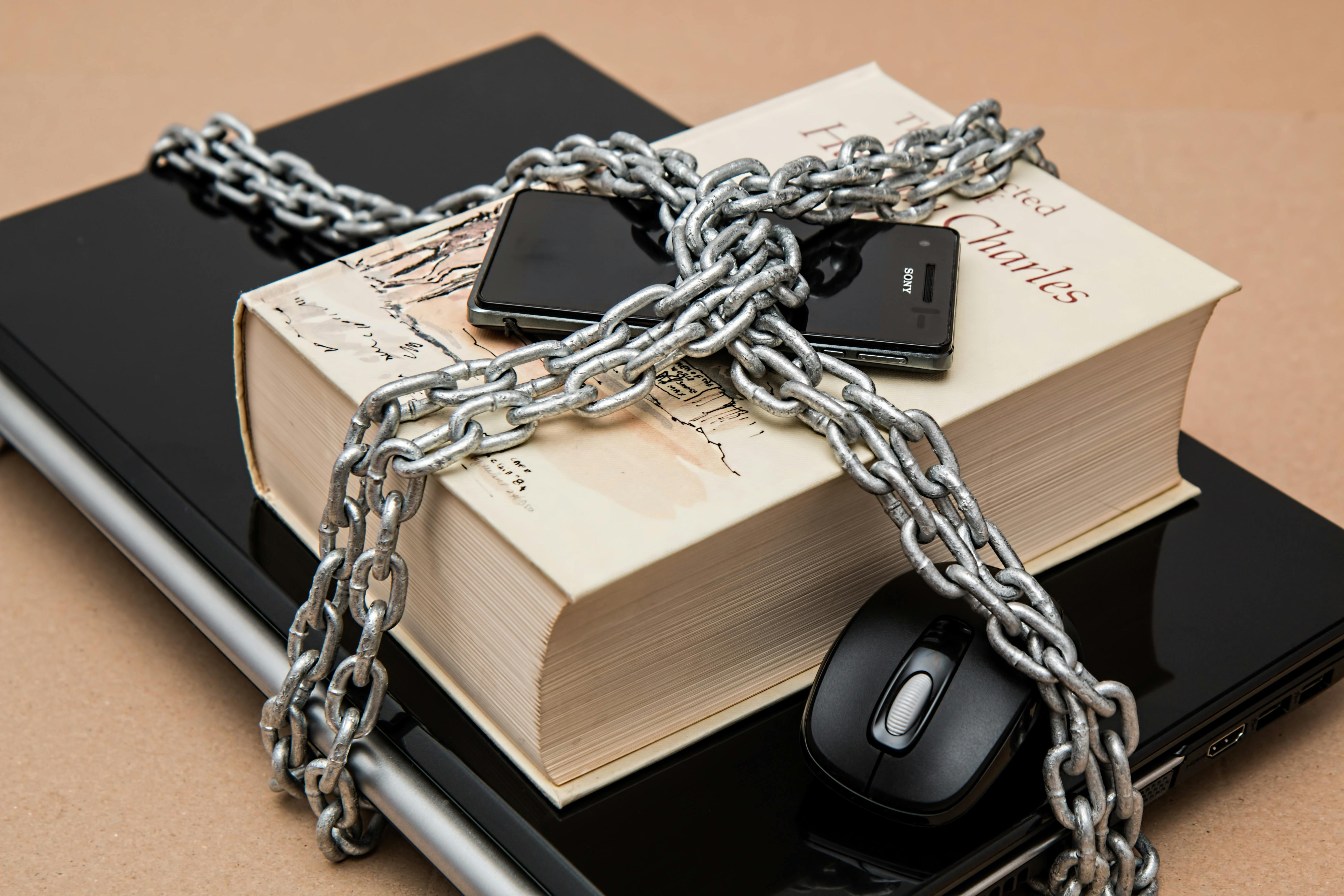
Bewaar je wachtwoord nooit in een onbeveiligde notitie op je bureaublad. Gebruik liever een wachtwoordmanager of noteer het op papier in een afgesloten kluis. Zo voorkom je dat onbevoegden toegang krijgen tot klantcommunicatie.
Veelvoorkomende inlogproblemen en oplossingen
Krijg je een foutmelding bij Caiway inloggen? Dan kan het zijn dat je wachtwoord is verlopen of dat je account tijdelijk is geblokkeerd na meerdere mislukte pogingen. Controleer eerst of je gebruikersnaam volledig correct is, dus naam@jouwdomein.nl in plaats van alleen naam.
Wachtwoord vergeten? Gebruik de hersteloptie op de inlogpagina. Meestal ontvang je een reset-link per sms of op een alternatief e-mailadres. Zorg dat je contactgegevens bij je provider actueel zijn, anders loop je vast.
Soms lukt inloggen niet door browsercache of cookies. Probeer de pagina te vernieuwen met Ctrl+F5 (Windows) of Cmd+Shift+R (Mac). Of open een incognitomodus-venster om tijdelijke bestanden uit te sluiten.
| Probleem | Mogelijke oorzaak | Oplossing |
|---|---|---|
| Ongeldige gebruikersnaam | Domeinnaam vergeten of typfout | Vul volledige e-mailadres in |
| Wachtwoord werkt niet | Caps Lock aan of verlopen | Controleer toetsenbord, vraag reset aan |
| Pagina laadt niet | Browsercache of netwerkprobleem | Wis cache, probeer ander netwerk |
| Account geblokkeerd | Te vaak fout wachtwoord ingevoerd | Wacht 15 minuten of neem contact op |
Beveiligingstips voor zakelijk e-mailgebruik
Zet tweefactorauthenticatie aan als je provider dat aanbiedt. Dan voer je na je wachtwoord een extra code in die je per sms of app ontvangt. Dat verkleint het risico op ongeautoriseerde toegang aanzienlijk.
Gebruik voor elk online account een uniek wachtwoord van minimaal 12 tekens. Combineer hoofdletters, kleine letters, cijfers en leestekens. Vermijd voor de hand liggende woorden zoals “wachtwoord123” of je bedrijfsnaam.
Log altijd uit na gebruik, vooral op gedeelde computers of openbare wifi. Sluit je browsertabblad niet zomaar: klik expliciet op de uitlog-knop. Anders blijft je sessie actief en kan een volgende gebruiker je inbox openen.
Controleer regelmatig je inloggeschiedenis in de accountinstellingen. Zie je verdachte IP-adressen of tijdstippen? Wijzig dan meteen je wachtwoord en neem contact op met de helpdesk van Caiway.
- Uniek wachtwoord: maak voor webmail een apart wachtwoord, niet hetzelfde als voor sociale media
- Regelmatige updates: vernieuw je wachtwoord elk half jaar, zeker na datagelekte meldingen
- Openbare netwerken: gebruik een VPN als je inlogt via openbare wifi, bijvoorbeeld in een café
- Phishing herkennen: klik nooit op links in verdachte mails die om je inloggegevens vragen
- Automatische uitlog: stel in dat je sessie na 10 minuten inactiviteit vanzelf afsluit
Maak je gebruik van de Caiway inloggen app op je smartphone? Download die alleen via de officiële App Store of Google Play. Sideloaden van apk-bestanden is onveilig en kan malware bevatten.
Schakel pushmeldingen uit voor gevoelige berichten. Zo voorkom je dat iemand over je schouder meekijkt als er een mail binnenkomt. In de app-instellingen pas je dit gemakkelijk aan.
Webmail optimaal inrichten voor je bedrijf
Maak mappen aan om binnenkomende e-mail automatisch te sorteren. Denk aan mappen zoals Offertes, Facturen en Klantcontact. Veel webmailomgevingen ondersteunen filters waarmee je regels instelt: mails van een bepaald adres gaan direct naar de juiste map.
Stel een handtekening in met je naam, functie, telefoonnummer en website. Dat bespaart tijd en oogt professioneel. Vermijd grote afbeeldingen of Logo’s in je handtekening: die verhogen de bestandsgrootte en kunnen als spam worden gezien.
Gebruik labels of tags om prioriteit aan te geven. Markeer dringende berichten rood en routinematige updates groen. Zo zie je in één oogopslag wat direct aandacht vraagt en wat kan wachten.
| Functie | Voordeel voor ondernemer | Instellen via |
|---|---|---|
| Automatische mappen | Sneller terugvinden van klantcommunicatie | Instellingen → Filters |
| Handtekening | Professionalere uitstraling, tijdsbesparing | Instellingen → Opstellen |
| Afwezigheidsbericht | Klanten weten wanneer je antwoordt | Instellingen → Autoresponder |
| Labels en tags | Overzicht van prioriteiten en status | Rechtermuisklik op mail |
Mobiel werken met webmail en de Caiway-app
Download de officiële app om onderweg e-mail te checken. De meeste providers bieden een iOS- en Android-versie met pushmeldingen en offline-modus. Zo lees je berichten ook zonder internetverbinding, bijvoorbeeld in de trein.
Synchroniseer je contacten en agenda via de app. Dan heb je op elk toestel dezelfde informatie en maak je geen dubbele afspraken. Let op dat je synchronisatie via een beveiligde verbinding laat lopen, zodat gegevens onderweg versleuteld blijven.
Wil je op meerdere apparaten tegelijk inloggen? Dat kan meestal zonder probleem. Webmail registreert elke sessie apart. Zorg wel dat je op elk apparaat uitlogt als je klaar bent, vooral als je een tablet deelt met collega’s.
Beperk het aantal apparaten waarop je mijn Caiway inloggen activeert. Hoe meer toestellen, hoe groter de kans op diefstal of verlies. Schakel op oude telefoons de toegang uit via je accountinstellingen voordat je ze doorverkoopt.
- Automatische sync: stel in dat nieuwe berichten elke 15 minuten worden opgehaald
- Pushmeldingen: ontvang direct een seintje bij belangrijke mails van vaste klanten
- Offline-modus: bewaar recente mails lokaal om ze zonder wifi te lezen
- Beveiligde lockscreen: gebruik een pincode of vingerafdruk op je smartphone
Als je vaak onderweg bent, overweeg dan een mobiel datapakket met voldoende volume. Grote bijlagen downloaden via mobiel internet kan snel duur worden. Wacht liever tot je wifi hebt of stel een downloadlimiet in de app in.
Veelgestelde vragen over Caiway webmail inloggen
Kan ik op meerdere apparaten tegelijk inloggen?
Ja, de meeste webmailomgevingen staan toe dat je gelijktijdig inlogt op laptop, tablet en smartphone. Elke sessie wordt apart beheerd. Vergeet niet uit te loggen na gebruik om veiligheidsrisico’s te beperken.
Wat als ik mijn wachtwoord vergeten ben?
Klik op de hersteloptie op de inlogpagina en volg de instructies. Je ontvangt een reset-link per sms of via een alternatief e-mailadres. Zorg dat je contactgegevens actueel zijn bij je provider.
Is webmail veilig genoeg voor zakelijk gebruik?
Ja, mits je https-verbinding gebruikt en tweefactorauthenticatie inschakelt. Webmail op servers van betrouwbare providers heeft vaak betere beveiliging dan lokale mailclients zonder updates. Werk altijd met een uniek, sterk wachtwoord.
Waarom krijg ik een foutmelding bij inloggen?
Controleer eerst of je gebruikersnaam volledig is, inclusief domeinnaam. Veelvoorkomende oorzaken zijn een verkeerd wachtwoord, Caps Lock of een tijdelijke blokkade na mislukte pogingen. Wis je browsercache en probeer opnieuw.
Kan ik webmail ook offline gebruiken?
Sommige providers bieden een offline-modus in hun app. Je haalt dan recente mails op wanneer je online bent en leest ze later zonder internet. Let op: nieuwe berichten ontvang je pas weer bij de volgende synchronisatie.
Zo ga je vandaag nog veilig aan de slag
Log in via de officiële webmail-URL en controleer of je https-verbinding ziet. Vul je volledige e-mailadres en wachtwoord in, schakel tweefactorauthenticatie in en maak handige mappen voor snelle sortering. Zo werk je overal efficiënt en bescherm je klantgegevens.
Werk je vaak mobiel? Download dan de app via de officiële store en stel pushmeldingen in voor belangrijke berichten. Vergeet niet regelmatig uit te loggen en je wachtwoord elke zes maanden te vernieuwen voor optimale beveiliging.
💡 Met een sterk wachtwoord, tweefactorauthenticatie en automatische mappen beheer je je zakelijke e-mail veilig en gestructureerd via Caiway webmail.